Sistem Jaringan Internet dan Intranet

Pada dasarnya komputer bersifat berdiri sendiri (stand alone) kemudian menjadi sebuah jaringan yang mendunia disebabkan oleh faktor kebutuhan.
Jaringan komputer adalah sebuah kumpulan komputer, printer dan peralatan lainnya yang   terhubung dalam satu kesatuan informasi. Data bergerak melalui kabel-kabel atau tanpa kabel sehingga memungkinkan pengguna jaringan komputer dapat saling bertukar dokumen dan data. Sebenarnya terdapat banyak jaringan di dunia ini, yang seringkali menggunakan perangkat keras dan perangkat lunak yang berbeda-beda.
Sejak memasyarakatnya internet yang  menghubungkan beberapa komputer, baik komputer pribadi (PC) maupun server, dengan sebuah jaringan dari jenis LAN (Local Area Network)sampai WAN (Wide Area Network) menjadi hal yang biasa. Untuk mengenali sebuah jaringan komputer alangkah baiknya kita tahu dulu ciri-ciri dari jaringan komputer sepeti :
  1. berbagi perangkat keras (hardware) komputer;
  2. berbagi perangkat lunak (software) komputer;
  3. berbagi saluran komunikasi;
  4. berbagi data dengan mudah; dan
  5. memudahkan komunikasi antar pemakai jaringan.
adapun manfaat jaringan komputer adalah sebagai berikut :
  1. Resource sharing, yaitu dapat menggunakan sumber daya yang ada secara bersama-sama, hal ini berarti jaringan komputer mengatasi masalah jarak;
  2. Realibilitas tinggi, dengan jaringan komputer kita akan mendapatkan reliabilitas yang tinggi;
  3. menghemat Uang.
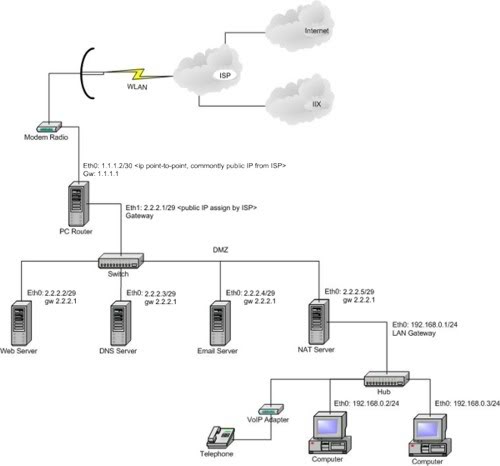
skema internet
 sumber: http://ruhyat.webatu.com/sistem-jaringan-internet-dan-intranet/

Kelas 9 Bab 1 D. KEUNTUNGAN DARI INTERNET


untuk kehidupan manusia. Beberapa keuntungan telah dirasakan oleh

masyarakat umumnya, antara lain sebagai berikut.

1. Beberapa pekerjaan manusia menjadi lebih mudah dan cepat selesai.

Teknologi internet telah memberikan keuntungan yang cukup besar

2. Berkirim surat melalui pos, tentu membutuhkan perlengkapan seperti

3. Pendaftaran sekolah, kuliah, atau beasiswa. Biasanya pendaftar

Sebagai contoh, pada saat mencari informasi, berita, atau data

tertentu melalui koran, atau perpustakaan. Tentu membutuhkan

waktu dan tenaga yang cukup lama. Dengan menggunakan internet,

pekerjaan tersebut menjadi mudah dan cepat selesai.

kertas, perangko, dan amplop. Kemudian, surat harus dikirim melalui

kantor pos selama jam kerja. Surat tersebut akan sampai paling cepat

sehari atau tiga hari bahkan lebih. Dengan menggunakan internet,

berkirim surat menjadi lebih mudah dan cepat. Serta dapat dikirim

kapan saja dan di mana saja selama kita dapat mengakses internet.

datang langsung ke lokasi pendaftaran. Bisa dibayangkan pendaftar

dari Sumatra harus datang ke Bandung. Berapa biaya, waktu dan

tenaga yang harus dikeluarkan? Dengan menggunakan internet

semua menjadi lebih mudah dan cepat. Pendaftar tidak harus pergi

ke lokasi pendaftaran, tetapi cukup membuka layanan pendaftaran

melalui internet yang sudah disiapkan oleh panitia. Selain pendaftar

mendapat kemudahan, ternyata panitia juga menjadi ringan

pekerjaannya.

Masih banyak lagi manfaat dari internet yang belum dibahas di sini.

Supaya lebih meyakinkan, kamu harus mencoba terlebih dahulu. Bahkan

dengan seiring perkembangan teknologi informasi dan komunikasi. Setiap

saat memungkinkan muncul manfaat-manfaat baru yang belum dirasakan

saat ini.

Kelas 9 Bab 1 C. PERKEMBANGAN INTERNET


Berdasarkan data dari www.internetworldstats.com ternyata peng-
guna internet di seluruh dunia terus meningkat. Hampir setiap perusaha-
an, lembaga pemerintahan, swasta, bahkan perorangan terus ber-upaya

untuk menampilkan profil masing-masing di internet. Sehingga setiap

perusahaan, lembaga, organisasi, bahkan perorangan dituntut untuk

menyediakan fasilitas internet. Bahkan, saat ini di Indonesia beberapa

lembaga pendidikan, seperti sekolah, kampus menyediakan kelas internet

gratis bagi para karyawan, guru/dosen, siswa, dan juga mahasiswa.

penggunaan internet di seluruh dunia.

Berikut ini dapat dilihat data yang berkaitan dengan perkembangan

Pengguna internet di Asia berdasarkan grafik di atas paling banyak

ialah negara Cina. Di peringkat berikutnya yaitu jepang, India, Korea

Selatan, dan Indonesia menduduki peringkat ke lima. Data ini setiap saat

dapat berubah, kamu dapat mengetahuinya dengan mengunjungi situs

web internetwordstats.com.

Kelas 9 Bab 1 B. SEJARAH INTERNET


Pertahanan Amerika Serikat dengan nama ARPANET (US Defense

Advanced Research Projects Agency). Hal ini dimaksudkan untuk mem-
buat suatu jaringan komputer yang tersebar sehingga pemusatan informasi

di satu tempat dapat dihindari, karena dikhawatirkan akan hancur pada

saat peperangan. Dengan cara ini, diharapkan apabila salah satu jaringan

putus, maka jalur yang melalui jaringan tersebut secara otomatis pindah

ke jalur lain.

ARPANET dan Milnet, tetapi keduanya masih dapat saling berkomunikasi.

Jaringan interkoneksi ini dinamakan DARPA Internet, untuk selanjutnya

disebut internet. Selanjutnya, internet mulai dikembangkan untuk

kepentingan akademis dengan bekerja sama dengan beberapa universitas

seperti UCLA, University of California at Santa Barbara, University of

Utah, dan Stanford Research Institute. Perkembangan selanjutnya,

internet dapat diakses melalui sarana komputer pribadi (PC) dengan

dibukanya layanan Usenet dan Bitnet.

prosedur atau aturan yang disebut dengan Protokol. Protokol standar

mulai diperkenalkan pada tahun 1982 dan dikenal dengan sebutan TCP/

IP (Transmission Control Protocol/Internet Protocol). Protokol ini

mengatur penggunaan format data, penanganan kesalahan lalu lintas

pesan, dan standar komunikasi lainnya. Protokol mampu bekerja pada

semua jenis komputer, tanpa terpengaruh oleh perbedaan perangkat keras

maupun sistem operasi yang digunakan.

Science Foundation Network (NSFNET) yang menghubungkan para

periset di seluruh Amerika dengan lima buah pusat super komputer.

Jaringan ini kemudian dikembangkan untuk menghubungkan berbagai

jaringan akademis lainnya yang terdiri atas universitas dan beberapa

jaringan riset. Pada bulan Maret 1990, ARPANET resmi dibubarkan. Pada

saat NSFNET dibangun, berbagai jaringan di beberapa negara didirikan

dan bergabung dengan NSFNET. Negara-negara tersebut antara lain

Australia, Inggris, Prancis, Jerman, Kanada, dan Jepang. Kemudian pada

tahun 1990, CERN Laboratorium Fisika Partikel di Swiss, mulai

mengembangkan World Wide Web berdasarkan proposal yang dibuat oleh

Tim Berners-Lee. World Wide Web atau www merupakan layanan berbasis

grafis, artinya informasi pada internet sudah dilengkapi dengan gambar.

mengakses internet dengan nama Viola dan didistribusikan bersama CERN

WWW. Kemudian, tahun 1993, InterNIC didirikan untuk menjalankan

layanan pendaftaran nama domain. Sebuah sistem komputer yang

terhubung secara langsung ke jaringan internet memiliki nama domain

dan alamat IP (Internet Protocol) dalam bentuk numerik dan format

tertentu sebagai pengenal. Pada saat itu Gedung putih mulai online di

Internet pertama kali dikembangkan tahun 1969 oleh Departemen

Awal tahun 1980-an, ARPANET terpecah menjadi dua jaringan yaitu

Jaringan yang membentuk internet bekerja berdasarkan suatu

Pada tahun 1986, ARPANET mulai digantikan oleh Jaringan National

Pada tahun 1992, Pei Wei meluncurkan perangkat lunak untukinternet. Sekitar tahun 1994 penggunaan internet untuk bisnis pertama

dipakai oleh perusahaan Pizza Hut. Adapun Internet Banking pertama

kali digunakan oleh First Virtual.

Setahun kemudian layanan akses internet bagi masyarakat umum

dibuka oleh perusahaan Compuserve, America Online, dan Prodigy. Baru

sekitar tahun 1994 internet mulai masuk ke Indonesia.

Kelas 9 Bab A. PENGERTIAN INTERNET


Secara kata per kata internet berarti jaringan antara atau penghubung.

Artinya internet adalah jaringan berjuta-juta komputer di seluruh dunia,

yang terhubung dengan menggunakan protokol TCP/IP. Dengan internet,

kamu bisa berkomunikasi dan mendapatkan informasi dari jutaan situs

web yang tersebar di seluruh dunia. Internet seperti sebuah perpustakaan

raksasa yang dapat memberikan berbagai informasi yang kita butuhkan,

baik berupa tulisan, gambar, maupun multimedia. Sekarang melalui

internet, kita bisa melakukan jual-beli, seorang pelajar dapat dengan

mudah mencari informasi ke seluruh perpustakaan yang ada di dunia,

atau bahkan seorang mahasiswa tidak harus pergi ke kampusnya karena

kuliah dilakukan secara online.

diskusi seperti e-mail, millis; informasi yang terdistribusi seperti situs

web, transfer file (FTP) serta masih banyak lagi layanan yang lainnya.

Istilah internet berasal dari bahasa Latin inter, yang berarti “antara”.

 Layanan internet meliputi: komunikasi langsung seperti chatting;

Kelas 8 Bab 7 B.Input Data Microsoft Excel 2007


Memasukkan data di sell lembar kerja dilakukan dengan mengaktifkan sell kemudian mengetikkan data diakhiri dengan menekan Tab atau Enter. Tombol Tab digunakan untuk memindahkan sel yang aktif ke kolom berikutnya pada baris yang sama. Tombol enter digunakan untuk memindahkan sell aktif ke baris berikutnya pada kolom yang sama.
Diperlukan keahlian dalam memasukkan data agar proses pemasukkan data-data dapat dilakukan secara efisien dan akurat. Ada 4 jenis data pada  :
1.    Data Angka
Memasukkan data angka dilakukan dengan cara mengetik angka dari bilangan tersebut.
Dalam keseharian kita menggunakan tanda titik(.) Untuk memisahkan satuan, puluhan, ratusan, dan seterusnya serta menggunakan tanda koma(,) untuk memisahkan pecahan desimal. Dalam Excel tanda tersebut berkebalikan. Excel menggunakan tanda koma(,) untuk memisahkan satuan, puluhan, ratusan dan seterusnya sedangkan tanda titik(.) untuk memisahkan pecahan desimal.
Untuk menambahkan tanda pemisah bilangan pada sel yang telah terisi data caranya  :
a). Aktifkan sell
b). Klik opsi pada ribbon Number menu Home
c). Klik tab Number
Pada kotak Category pilih Number. Isi nol (0) pada Decimal place. Beri tanda centang dengan klik kota use 1000 Separator(,).
2.    Data Teks
Memasukkan data berupa teks dilakukan dengan mengetik huruf-huruf dari teks tersebut.
3.    Data Tanggal dan Waktu
4.    Data Berurutan
5.    Formula dan Fungsi
6.    Data
7.    Review
8.    View


A.    Mengatur Dokumen Microsoft Excel 2007
Sebelum memulai pekerjaan, alangkah baiknya dipersiapkan segala sesuatunya agar tidak menimbulkan masalah. Persiapan ini merupakan bentuk sikap berhati-hati sebelum bertindak dalam pembuatan dokumen, pengaturan dokumen dilakukan sebelum  mengolah data agar apa yang ditampilkan pada layar selaras dengan hasil cetaknya.
1.    Mengatur Page Setup
Sebelum membuat dokumen sebaiknya atur dulu ukuran dokumen seperti ukuran kertas, batas pinggir kertas dengan dokumen, dan lain sebagainya. Pengaturan ini dimaksudkan agar ketika dokumen dicetak akan sesuai dengan yang ditampilkan pada komputer, tidak terlalu kecil atau tidak terlalu besar sehingga data terpotong.
Pengaturan dokumen sering disebut dengan Page Setup. Pada excel 2007 pengaturan ini terdapat pada menu Page Layout.
a.    Memilih Ukuran Kertas
Excel menyediakan beberapa pilihan ukuran kertas. Klik ikon size pada ribbon page setup. Setelah diklik muncul menu pulldown untuk pilihan ukuran kertas. Sorot jenis ukuran kertas kemudian klik untuk memilihnya.
b.    Mengatur Posisi Kertas
Posisi kertas ada 2 macam yaitu posisi tegak (vertical) dan posisi mendatar (horizontal). Pilihan posisi kertas ini terdapat pada ikon Orientation ribbon Page Setup. Setelah diklik pilihan posisi akan muncul secara pulldown. Potrait untuk posisi tegak sedangkan Landscape untuk posisi mendatar.
c.    Mengatur Batas Kertas
Pengaturan batas kertas disebut dengan margin. Pada pengaturan ini adalah menentukan batas tepi kertas dengan dokumen.
2.    Mengatur Kolom dan Baris
Sell adalah perpotongan antara baris dan kolom. Data Excel diletakkan pada sell-sell. Ukuran standar suatu sell adalah lebar 8.43 (64 pixel) dan tinggi 15.00 (20 pixel). Pada praktiknya data yang kita input terkadang lebih besar dari ukuran standar sell. Bagaimana mengatur sell agar sesuai dengan lebar data?
a.    Mengatur Lebar Kolom
Untuk mengatur lebar kolom pertama letakkan pointer di antara sell yang akan diperlebar. Maka kursor akan berubah menjadi tanda anak panah kemudian klik, tahan dan geser mouse ke arah kanan untuk melebarkan kolom.
b.    Mengatur Tinggi Baris
Untuk mengatur tinggi baris excel caranya sama dengan melebarkan kolom yaitu dengan meletakkan kursor di antara baris hingga berbentuk anak panah kemudian drop and drag ke bawah.
c.    Menggabungkan Baris atau Kolom
Ketika membuat data tabel kita ada kalanya kita menggabungkan beberapa sell menjadi satu seperti tabel di bawah ini. Perhatikan tabelnya
Sel No, Nama dan TTL adalah penggabungan dari dua baris sell sedangkan sell Jenis kelamin merupakan penggabungan dari dua kolom.
Untuk menggabungkan dua baris/kolom caranya yaitu seleksi baris/kolom yang akan digabungkan. Baris atau sell ini dapat lebih dari dua. Setelah sell terseleksi kemudian klik ikon Marge and Center yang terdapat pada ribbon Alignment menu Home.

Kelas 8 bab 6 C.Aplikasi Penggunaan Menu


1.    Menu Standar
a. Membuat Dokumen Baru
Buku Kerja (workbook) baru secara otomatis akan disediakan oleh Excel ketika kita membuka program Excel. Buku kerja tersebut tersusun dari beberapa lembar kerja (worksheet).
Buku kerja baru dapat kita buat dengan menggunakan perintah New. Untuk menggunakan perintah New langkah-langkahnya sbb :
1) Klik Office Button
2) New
3) Blank and Resent Blank Workbook
4) Creat
Selain melalui office button, kita juga dapat melakukan perintah New dengan klik ikon New yang terdapat pada Quick Access Toolbar atau dengan menekan tombol Ctrl + N pada Keyboard.
b. Menyimpan Dokumen
Dokumen yang kita buat sebaiknya disimpan untuk antisipasi kebutuhan dokumen di lain hari. untuk menyimpan dokumen Excel langkah-langkahnya sbb  :
1) Klik Office Button
2) Pilih Save untuk menyimpan dengan format dokumen Excel 2007 (format .xlsx). Pilih Save As jika ingin menyimpan dengan format lain misalnya menyimpan dengan format excel 97-2003 (format.xls)
3) Tentukan lokasi penyimpanan dengan klik pilihan pada kotak Save in.
4) Ketik nama dokumen pada kotak File name.
5) Klik tombol Save.
Cara di atas adalah cara menyimpan dokumen baru atau dokumen lama dengan nama dan format baru. Untuk menyimpan dokumen lama yang diperbaharui caranya  :
1) Klik Office Button
2) Klik Save
Dapat juga dengan klik ikon Save yang terdapat pada Quick Accses Toolbar.
c. Menutup Dokumen
Setelah selesai bekerja dengan komputer sebaiknya komputer segera dimatikan untuk menghemat penggunaan listrik. Sebelum komputer dimatikan pertama semua program harus ditutup. Sebelum menutup program, dokumen yang terbuka sebaiknya ditutup terlebih dahulu dengan cara  :
1) Klik Office Button
2) Klik Close
Setelah dokumen tertutup barulah program ditutup. Untuk menutup program Excel langkah-langkahnya adalah  :
1) Klik Office Button
2) Exit Excel
d. Membuka Dokumen Lama
Dalam bekerja membuat dokumen ada kalanya kita memperbaharui data yang telah kita buat. Untuk membuka dokumen yang kita simpan sebelum memperbaharui caranya :
1) Klik Office Button
2) Klik Open
3) Pilih lokasi dokumen yang disimpan pada pilihan Look in
4) Pilih dokumen yang akan dibuka
5) Klik tombol Open.
2.    Menu Formatting
a. Mengatur Font
Jenis huruf dan ukuran huruf dapat kita atur sesuai dengan kebutuhan. Pengaturan huruf terdapat pada ribbon Font menu Home.
Untuk mengganti jenis huruf aktifkan sell yang akan diganti hurufnya – klik pilihan pada kotak Font.
Sedangkan untuk mengganti ukuran huruf dengan cara aktifkan sell – klik pilihan pada kotak Font size.
Selain jenis dan ukuran huruf, kita juga dapat mengatur cetakkan huruf dengan memanfaatkan fasilitas yang disediakan oleh Excel seperti :
1). Ikon Bold untuk membuat cetakan Tebal.
2). Ikon Italic untuk membuat cetakan miring
3). Ikon Underline untuk membuat cetakan Garis Bawah
Untuk menggunakan aktifkan sell kemudian klik ikon pengaturan cetakan huruf Bold, Italic atau Underline.
b. Mengatur Teks dan Paragraf
Letak data pada sell dapat kita atur supaya dokumen lebih rapi. Pengaturan penempatan data dan paragraf terdapat pada ribbon Alignment menu Home.
Untuk mengatur Text pertama kalian aktifkan sell yang akan diatur kemudian aktifkan ikon pengaturan text dengan cara klik ikon.
1). Top Align mengatur teks berada di atas.
2). Middle Align mengatur teks berada di tengah.
3). Button Align mengatur teks berada di bawah.
Selain mengatur letak teks pada sell terdapat juga pengaturan paragraf. Untuk menggunakan ikon pengaturan paragraf caranya sama ketika menggunakan ikon pengaturan teks, yaitu mengaktifkan sell kemudian mengaktifkan ikon dengan cara klik mouse.
1). Align Text Left mengatur paragraf rata kiri.
2). Center mengatur paragraf rata tengah.
3). Align Text Right mengatur paragraf rata kanan.
c. Cut, Paste, dan Copy
Cut digunakan untuk memindahkan data dari satu sell ke sell yang lain. Untuk menggunakan menu ini caranya seleksi data – klik ikon Cut pada menu Home.
Contoh untuk memindahkan data pada sell A1 caranya  :
1). Aktifkan sell A1
2). Klik ikon Cut
Paste digunakan untuk menampilkan data setelah di Cut atau di Copy. Untuk menggunakan menu ini caranya seleksi sell di mana data akan ditempatkan – klik ikon Paste pada menu Home.
Contoh untuk menampilkan data sell A1 yang di-Cut ke dalam sell B2 caranya  :
1). Aktifkan sell B2
2). Klik ikon Paste
Copy digunakan untuk menyalin data dari suatu sel. Untuk menggunakan menu ini caranya seleksi data – klik ikon copy pada menu Home.
Contoh untuk menyalin data pada sell A1 caranya  :
1). Aktifkan Sell A1
2). Klik ikon Copy
Selanjutnya untuk menampilkan data salinan A1 klik ikon Paste.

Antarmuka ribbon di Excel 2007 lebih mudah digunakan dengan mouse, tapi ada baiknya kalian juga mengetahui shortcut keyboard Excel 2007 sebagai antisipasi jika mouse tidak dapat digunakan sebagaimana mestinya ketika bekerja. Shortcut adalah kombinasi ketikkan tombol-tombol keyboard yang membuat program melakukan perintah tertentu. Ada cara yang cepat, mudah dan layar akan memperlihatkan apa yang perlu kalian tekan yaitu cukup tekan tombol ” Alt” semudah itu. Dengan menekannya, shortcut keyboard akan tampil di bagian atas dari semua seksi yang ada pada ribbon.
Sebagai contoh, untuk membuka menu Home, cukup tekan tombol “H” maka akan dibuka menu Home beserta shortcut dari masing-masing ikon.
Untuk menggunakan ikon tekan tombol shortcut dari masing-masing ikon. Misalkan untuk menggunakan atau mengaktifkan ikon Bold dengan cara menekan tombol “1” pada keyboard.

Berikut adalah beberapa shortcut Excel yang sering digunakan :
  1. Tombol-Tombol Dasar
  2. Tombol-Tombol untuk pindah dan Menggulung (Scrolling) di Lembar kerja atau Buku Kerja
  3. Tombol-Tombol untuk Menyisipkan, Menghapus, Mengcopy sell Terpilih
  4. Tombol-Tombol untuk Format Sell
  5. Tombol-Tombol untuk Menampilkan Kotak Dialog
  6. Tombol-Tombol untuk Bekerja pada Aktif Sell atau Formula Bar


A.    Macam Menu  Microsoft Excel 2007
Tampilan  menu  pada Excel 2007 dibedakan  menjadi  :
1.    Office Button
Office Button adalah menu pokok pada Microsoft Office 2007. Untuk menggunakan menu ini klik pada ikon Office Button yang terdapat di pojok kanan. Setelah Office Button diaktifkan (diklik) maka akan muncul pilihan sub perintah dari Office Button.
Untuk menggunakan submenu dari Office Button dengan cara sorot menu yang dipilih kemudian klik mouse.
Misalkan untuk menggunakan menu open maka mouse diarahkan pada ikon menu open kemudian klik mouse.
2.    Tab menu
Menu  pada Excel 2007 disusun dalam  tab-tab menu. Untuk menggunakan tab menu dengan cara sorot tab yang akan dipilih kemudian klik mouse.
3.    Ikon
Ikon-ikon pada Excel 2007 merupakan sub menu dari tab menu. Ikon-ikon ini dikelompokkan ke dalam group-group yang dikenal dengan istilah ribbon.
Pengelompokkan ikon-ikon ini sangat memudahkan kita dalam penggunaan perintah-perintah pada excel 2007. Untuk menggunakan perintah dari ikon-ikon tersebut kita cukup mengaktifkan ikon-ikon tersebut dengan cara klik pada ikon yang dipilih.
Misalnya untuk menggunakan perintah insert Picture sorot ikon Picture.
Ada beberapa ikon yang memiliki sub ikon. Ikon yang memiliki sub ikon ditandai dengan adanya tanda panah disudut ikon. Untuk melihat sub ikon klik tanda panah yang ada di sudut ikon tersebut.
4.    Dialog Box
Dialog box adalah perintah detail yang tersembunyi dari tiap group ribbon. Untuk mengaktifkan perintah detail tersebut dengan cara klik pada Dialog box yang terdapat ribbon.

B. Menu dan Ikon Microsoft Excel 2007


Seperti telah dijelaskan di depan bahwa tampilan menu dan ikon pada Ms Excel 2007 berbeda dengan versi sebelumnya. Menu dan ikon pada Ms Excel 2007 dikelompokkan dalam tab-tab ribbon.
Pada intinya fungsi dan kegunaan dari ikon-ikon yang ada sama dengan ikon pada versi-versi sebelumnya. Menu dan ikon Ms excel 2007 antara lain  :
1.    Office Button
Office button adalah pengganti menu File yang biasanya terdapat pada Microsoft Word versi sebelumnya.
Office Button berisi ikon-ikon sebagai berikut :
Nama
Fungsi
NewNew adalah pilihan untuk membuat dokumen baru.
OpenOpen adalah pilihan untuk membuka kembali dokumen yang telah disimpan.
SaveSave adalah pilihan untuk menyimpan dokumen yang telah disimpan setelah diubah.
Save AsSave As adalah pilihan untuk menyimpan dokumen baru atau dokumen lama dengan nama yang berbeda.
PrintPrint adalah pilihan untuk mencetak dokumen.
PreparePrepare adalah pilihan untuk persiapan publikasi dokumen.
SendSend adalah pilihan mengirimkan dokumen melalui e-mail atau internet Faximile.
PublishPublish adalah pilihan untuk mengunggah dokumen ke internet melalui blog atau dokumen managemen server.
CloseClose adalah pilihan untuk menutup lembar kerja.
2.    Menu Home
Menu Home berisi operasi standar pada pengolahan data Ms Excel, seperti menyalin data, mengatur huruf, perataan teks, dan lain sebagainya. Ribbon yang terdapat pada menu Home adalah :
a. Clipboard
Nama
Fungsi
PasteMenampilkan data hasil Cut atau Copy
CutMemindahkan data dengan cara dipotong
CopyMenyalin data
Format PointerMenyalin format data dan mengaplikasikan pada data yang lain.
b. Font
Nama
Fungsi
FontMengatur pilihan jenis huruf
Font sizeMengatur pilihan ukuran huruf
BoldMembuat cetakan huruf tebal
ItalicMembuat cetakan huruf miring
UnderlineMembuat cetakan huruf garis bawah
Increase Font sizeMenambah ukuran huruf
Decrease Font sizeMengurangi ukuran huruf
BorderMenambah bingkai pada tabel
Fill colorMemberi warna pada tabel
Font colorMemberi warna pada huruf
c. Alignment
Nama
Fungsi
Top AlignMengatur posisi teks berada di atas
Middle AlignMengatur posisi teks berada di tengah
Button AlignMengatur posisi teks berada di bawah
OrientationMengatur posisi teks dengan posisi menurun atau miring.
Align Text LeftMengatur paragraf rata kiri
Align Text CenterMengatur paragraf rata tengah
Align Text RightMengatur paragraf rata kanan
Decrease IndentMengatur teks menjorok keluar
Increase IndentMengatur teks menjorok ke dalam
Wrap TextMenampilkan data dalam satu sell dengan tampilan beberapa baris
Merge & CenterMenggabungkan dua sell atau lebih
d. Number
Nama
Fungsi
Number formatMengatur format angka
Accounting number formatMengatur format angka dalam laporan keuangan
Percent styleMenambah simbol persen (%)
Comma styleMenambah simbol koma (,)
Increase decimalMenampilkan desimal secara lebih sederhana
Decrease decimalMenambah angka desimal
e. Styles
Nama
Fungsi
Conditional formattingMengatur format dengan kondisi tertentu
Format as tableMengatur format tabel
Cell styleMengatur style cell
f. Cells
Nama
Fungsi
InsertMenambah sell
DeleteMenghapus sell
FormatMengatur sell
g. Editing
Nama
Fungsi
SumBantuan penggunaan fungsi Excel
FillMeneruskan pola urutan angka
ClearMenghapus segala sesuatu yang ada di dalam sell terpilih
Sort & filterMengatur data sehingga lebih mudah untuk menganalisis
Find & selectMencari dan memilih teks tertentu, format atau jenis informasi dalam workbook.
3.    Insert
a. Tables
Nama
Fungsi
Pivot TableMeringkas data menggunakan Tabel Pivot atau untuk menyisipkan Chart Pivot.
TableUntuk membuat tabel.
b.Ilustrations
Nama
Fungsi
PictureMenyisipkan gambar.
Clip ArtMenyisipkan gambar Clip Art.
ShapesMenyisipkan bentuk-bentuk dasar.
SmartArtMenyisipkan grafik SmartArt.
c. Charts
Nama
Fungsi
ColumnMenyisipkan grafik batang.
LineMenyisipkan grafik garis.
PieMenyisipkan grafik pie.
BarMenyisipkan grafik dalam bentuk mendatar.
AreaMenyisipkan grafik area.
ScatterMenyisipkan grafik scatter (menyebar).
Other ChartsPilihan  grafik yang lain.
d. Links
e.Text
Nama
Fungsi
Text BoxMenambah text box (kotak teks).
Header & FooterMenambah header dan footer dokumen.
Word ArtMenambah tulisan artistik WordArt.
Signature LineMenambah garis tanda tangan.
ObjectMenambah objek Microsoft Office.
SymbolMenambah simbol-simbol.
4.    Page Layout
a. Themes
Nama
Fungsi
ThemesMengatur tema dokumen.
ColorMengatur warna pada tema.
FontMengatur huruf pada tema.
EffectMengubah efek untuk tema.
b. Page Setup
Nama
Fungsi
MarginMengatur batas tepi dokumen.
OrientationMengatur posisi dokumen.
SizeMengatur pilihan ukuran dokumen.
Print AreaMenentukan lokasi yang akan dicetak.
BreaksMemberi jarak dokumen.
BackgroundMengatur latar dokumen.
Print TilesMenentukan baris dan kolom untuk diulang setiap mencetak.
c. Scale to Fit
Nama
Fungsi
WidthMenentukan lebar dokumen ketika dicetak.
HeigthMenentukan panjang dokumen ketika dicetak.
ScaleMenentukan skala dokumen ketika dicetak dengan file Excel.
d. Sheet Options
Nama
Fungsi
GridlinesMengatur garis grid nampak/tidak nampak pada dokumen Excel maupun ketika dicetak.
HeadingMengatur heading nampak/tidak nampak pada dokumen Excel maupun ketika dicetak.
e. Arrange
5.    Formula
a. Function Library
b. Defined Names
c. Formula Auditing
d. Calculation
6.    Data
a. Get External Data
b. Connections
c. Sort & Filter
d. Data Tools
e. Outline
7.    Review
a. Proofing
b. Comments
c. Changes
8.    View
a. Workbook Views
b. Show/Hide
c. Zoom
d. Window


A.    Mengenal Microsoft Excel 2007
Kita harus senantiasa bersyukur karena hidup di zaman yang serba modern. Telah banyak inovasi-inovasi dari pendahulu yang memudahkan kehidupan kita sekarang. Selayaknya kita juga harus berterima kasih untuk dedikasi mereka terhadap ilmu pengetahuan dan terciptanya alat-alat canggih sehingga kita dapat bekerja lebih praktis.
Salah satu inovasi yang diciptakan untuk kemudahan kita adalah komputer. Komputer tercipta sebagai penyelesaian masalah perhitungan. Kini komputer telah dilengkapi software-software yang semakin memudahkan kita dalam mengolah data angka yang selalu menjadi masalah bagi sebagian masyarakat.
Microsoft Excel merupakan aplikasi pengolahan angka (spread sheet) yang disebut sebagai buku kerja (workbook) elektronik. Workbook ini terdiri atas kolom dan baris. Workbook dalam Microsoft Excel secara default terdiri atas 3 lembar kerja (sheet). Berikut ini beberapa istilah penting yang harus diketahui terlebih dahulu.
•    Cell    :  perpotongan kolom dan baris
•    Range    :  gabungan beberapa sell
•    Column    :  kolom lembar kerja Excel
•    Row    :  baris dari lembar kerja Excel
1.    Fitur Baru Ms Excel 2007
Excel 2007 hadir dengan tambahan berbagai fasilitas sehingga lebih sempurna dibandingkan dengan versi sebelumnya. Fitur baru tersebut antara lain adalah desain jendela (interface) Excel, jumlah baris dan kolom lebih banyak, format file baru, penulisan formula lebih mudah. Office themes dan Excel styles, pengurutan dan penyaringan data didesain lebih canggih, tampilan grafik yang variatif, pivot table lebih mudah digunakan dan sebagainya. Perhatikan sebagian ilustrasi berikut ini.
a.    Jumlah kolom yang tersedia di Excel 2007 adalah 16.384 yang dimulai dari kolom A hingga berakhir di kolom XFD, versi sebelumnya hanya 256 kolom.
b.    Baris dalam Excel 2007 sebanyak 1.048.576 yang dimulai dari baris 1 dan berakhir di baris 1.048.576, versi sebelumnya 65.536.
c.    Pada excel 2003, jumlah sel sekitar 16 juta, tapi pada Excel 2007, jumlah sel mencapai 17 milliar.
d.    Memori yang digunakan di dalam komputer, saat ini dapat sampai batas maksimal yang berlaku di Microsoft Windows, sebelumnya hanya 1 Megabyte.
e.    Jumlah warna unik dalam sebuah workbook dapat mencapai 4,3 miliar, sebelumnya hanya 56.
f.    Junlah kondisi pada fasilitas format kondisional, Excel versi terbaru ini hanya dibatasi oleh kapasitas memori, sebelumnya hanya ada 3 kondisi.
g.    Jumlah level pada fasilitas Sort atau pengurutan data, saat ini sampai 64 level, bandingkan dengan versi sebelumnya yang hanya 3 level.
h.    Jumlah daftar pada menu drop-down dalam fasilitas filter bisa mencapai 10.000, sebelumnya hanya 1.000.
i.    Maksimal jumlah karakter dalam sebuah formula diperbolehkan sampai 8.000, sebelumnya hanya 1.000 karakter.
j.    Jumlah maksimal argumen pada fungsi, versi terbaru ini membolehkan sampai 255 argumen, sebelumnya hanya 30 argumen.
k.    Maksimal jumlah item yang dihasilkan dari perintah Find, kini mencapai 2 miliar, sebelumnya hanya 64.000.
l.    Jumlah baris yang diperbolehkan di dalam sebuah pivot table, saat ini mencapai 1 juta baris lebih, sebelumnya hanya 64.000.
m.    Jumlah kolom yang tersedia pada versi baru ini adalah 16.000 kolom, sebelumnya hanya 255 kolom.
n.    Jumlah field pada pivot table dapat mencapi 16.000 sebelumnya hanya 255.
2.    Memulai Ms Excel 2007
Untuk memulai Ms Excel 2007 langkah-langkahnya sebagai berikut.
a.    Klik tombol Start
b.    All program
c.    Microsoft Office
d.    Microsoft Office Excel 2007
3.    Jendela Ms Excel 2007
Setelah program Ms Excel terbuka maka akan muncul jendela program Ms Excel seperti di bawah  ini.
Keterangan  :
a.    Title bar
b.    Quick Access Toolbar, berisi ikon-ikon yang sangat sering digunakan, dapat diatur sesuai kebutuhan.
c.    Office button, berisi menu-menu seperti yang terdapat pada menu File pada Microsoft Excel 2003.
d.    Tabs, pengembangan dari menu pull down.
e.    Groups, keloimpok ikon-ikon yang memiliki fungsi sama.
f.    Formula bar.
g.    Name box/address box.
h.    Kolom, jumlah kolom yang tersedia di Excel 2007 adalah 16.384 yang dimulai dari kolom A hingga berakhir di kolom XFD.
i.    Baris, baris dalam Excel 2007 sebanyak 1.048.576 yang dimulai dari baris 1 Dan berakhir di baris 1.048.576.
j.    Sel
k.    Cell pointer
l.    Scroll bar
m.    Sheet tabs
n.    Navigations sheet buttons
o.    View toolbar, berisi ikon-ikon yang mewakili menu view.


A. Mengatur Dokumen
Untuk membuat dokumen baru telah kita pelajari pada bab sebelumnya. Sebelum membuat dokumen biasakan untuk mengatur format dokumen terlebih dahulu, ini sangat penting karena sangat berpengaruh ketika kita mencetak dokumen.
Untuk mengatur format dokumen caranya  :
  1. Klik menu Page Layout
  2. Perhatikan pada Ribbon Page Setup.
  3. Klik ikon Margins untuk mengatur batas halaman.
  4. Pilih batas halaman yang telah disediakan, untuk menentukan sendiri batas halaman klik Custom Margins.
Maka akan ditampilkan jendela Page Setup. Masukan ukuran pada kotak-kotak Margins.
Top  :  mengatur batas atas halaman terhadap kertas.
Bottom  :  mengatur batas bawah halaman terhadap kertas.
Left  :  mengatur batas kiri halaman terhadap kertas.
Right  :  mengatur batas kanan halaman terhadap kertas.
Ukuran Standar untuk penulisan laporan dan karya tulis adalah  :
  • Batas atas  = 4
  • Batas bawah  = 3
  • Batas kiri  = 4
  • Batas kanan  = 3
5. Klik ikon Orientation untuk mengatur posisi halaman.
  • Potrait  :  posisi halaman vertikal (tegak).
  • Landscape  :  posisi halaman horizontal (mendatar).
6. Klik ikon Size untuk mengatur ukuran kertas.
    Ukuran Kertas seperti Letter, Legal, A4, A5 dan sebagainya.
Ukuran kertas yang biasa digunakan untuk penulisan laporan karya tulis adalah A4 atau dikenal dengan istilah kuarto.
7. Klik Paragraph untuk mengatur jarak antar baris.
    Pilihan jarak antar baris terdapat pada Line spacing.
B. Menggunakan Menu dan Ikon Formatting
Untuk melakukan format pada dokumen, kita gunakan
1. Penggunaan ikon pada ribbon Clipboard
a. Menyalin Teks
Untuk menyalin teks kita menggunakan ikon Copy dan Paste, caranya  :
1). Buat seleksi teks yang akan disalin.
2). Klik ikon Copy atau tekan Ctrl + C pada Keyboard
3). Letakkan kursor dimana akan ditempatkan salinan teks.
4). Klik ikon Paste atau tekan Ctrl + V pada keyboard.
b. Memindahkan Teks
Untuk memindahkan teks kita menggunakan ikon Cut dan Paste, caranya  :
1). Buat seleksi teks yang akan dipindahkan.
2). Klik ikon Cut atau tekan Ctrl + X pada Keyboard
3). Letakkan kursor dimana akan ditempatkan salinan teks.
4). Klik ikon Paste atau tekan Ctrl + V pada keyboard.
2. Pengaturan pada ribbon Font
a. Mengganti huruf
Untuk mengganti huruf caranya  :
1). Buat seleksi huruf yang akan diubah.
2). Klik menu Home
3). Klik Font pada ribbon Font kemudian pilih huruf, setelah selesai klik mouse.
b. Mengganti ukuran huruf
Untuk mengganti ukuran huruf caranya seperti ketika mengganti jenis huruf. Setelah teks diseleksi, pilih ukuran pada kotak Font.
c. Mengatur cetakan teks
Format cetakan huruf terdapat pada menu Home ribbon Font. Untuk mengganti cetakan teks, pertama buat seleksi pada teks yang akan diubah cetakannya, kemudian klik ikon cetakan huruf pada menu Home ribbon Font. Terdapat 4 pilihan cetakan huruf yang ditampilkan yaitu  :
1). Bold, untuk cetakan huruf tebal.
Contoh  : Microsoft Word
2).Italic, untuk cetakan huruf miring.
Contoh  : Microsoft Word
3).Underline, untuk cetakan huruf garis bawah.
Contoh  : Microsoft Word
4).Striketrough, untuk cetakan huruf bergaris tengah.
Contoh  : Microsoft Word
Untuk memberi efek cetakan pada teks, klik tanda pada ribbon Font
Maka akan tampil jendela Font. Klik pilihan cetakan teks pada kotak Effect. Setelah selesai klik Ok.
Hasil cetakan dari pilihan effect di atas adalah  :
1). Strikethrough adalah bentuk teks dengan efek coret tunggal pada teks terpilih.
2). Double Strikethrough adalah bentuk teks dengan efek coret ganda pada teks terpilih.
3). Superscript adalah bentuk teks yang lebih kecil dan ditampilkan lebih naik dari tulisan lainnya.
4). Subscript adalah bentuk teks yang lebih kecil dan ditampilkan lebih kebawah dari tulisan lainnya.
5). Shadow adalah bentuk teks yang ditampilkan dengan bayangan yang menyertainya.
6).Outline adalah bentuk teks yang ditampilkan dengan garis luar pada setiap karakter.
7). Emboss adalah bentuk teks dengan karakter timbul.
8). Engrave adalah bentuk teks dengan karakter seperti di pahat.
9). Small caps adalah bentuk teks DENGAN HURUF KECIL YANG DITAMPILKAN DENGAN HURUF CAPITAL NAMUN UKURANNYA LEBIH KECIL.
10). All caps adalah SEMUA HURUF DITAMPILKAN DENGAN HURUF CAPITAL.
3. Pengaturan pada ribbon Paragraph
a. Perataan Paragraph
Perataan paragraf ada 4 macam, yaitu  :
1). Perataan Kiri
Perataan kiri yaitu pengaturan sisi sebelah kiri paragraf menjadi rata. Untuk mengaturnya letakkan kursor pada awal paragraf kemudian klik Align Text Left.
2). Perataan Tengah
Perataan Tengah yaitu pengaturan paragraf rata di tengah. Untuk mengatur letakkan kursor pada awal paragraf kemudian klik ikon Center. Pengaturan ini biasanya digunakan untuk menuliskan judul.
3). Perataan Kanan
Perataan Kanan yaitu pengaturan sisi sebelah kanan paragraf menjadi rata. Untuk mengaturnya letakkan kursor pada awal paragraf kemudian klik ikon Align Text Right.
4). Perataan Kanan-Kiri
Perataan Kanan-Kiri yaitu pengaturan paragraf rata sisi sebelah kiri dan kanan. Untuk mengaturnya letakkan kursor pada awal paragraf kemudian klik ikon Justify.
b. Penomoran Paragraph
Ada 3 jenis pilihan penomoran paragraf pada Microsoft Word 2007, yaitu  :
1). Bullets
Bullets adalah penomoran menggunakan simbol. Untuk menambah Bullets caranya  :
a) Seleksi paragraf yang akan diberi penomoran.
b) Klik ikon Bullets
c) Pilih model Bullets, kemudian klik mouse.
2). Numbering
Numbering adalah penomoran menggunakan angka atau huruf. Untuk menambah Numbering caranya  :
a) Seleksi paragraf yang akan diberi penomoran.
b) Klik ikon Numbering
c) Pilih model Numbering, kemudian klik mouse.
3). Multilevel List
Multilevel List adalah pengaturan penomoran untuk beberapa level atau tingkatan, misalnya  :
4. Mencari teks dengan ribbon Edit.
Pada saat proses mengolah kata terkadang kita memerlukan pencarian kata, atau mengganti kata dengan kata yang lain. Pencarian atau penggantian kata ini akan menjadi masalah ketika jumlah naskah yang kita miliki cukup banyak. Microsoft Word dilengkapi pilihan menu untuk memudahkan dalam mengatasi masalah pencarian dan penggantian kata secara cepat.
a. Mencari Kata
Dalam pencarian kata pada sebuah dokumen, kita dapat membatasi pencarian dengan cara membuat seleksi pada paragraf yang akan dicari, kemudian langkah-langkahnya adalah  :
1). Klik ribbon Editing pada menu Home
2). Klik Find
3). Akan ditampilkan jendela Find and Replace. Klik tab Find. Ketik kata yang akan dicari pada kotak Find what. Klik Find – Main Document.
4). Setelah diklik maka akan ditampilkan jumlah hasil pencarian kata pada dokumen.
5). Klik Close setelah selesai. Maka pada dokumen kata-kata yang dicari akan disorot ( diblok).
b. Mengganti Kata
Selain untuk mencari kata dalam dokumen, menu ini juga dapat membantu kita dalam mengganti kata dalam dokumen, misalkan kita akan mengganti kata “word” menjadi “kata” maka caranya  :
1). Pada ribbon Editing pilih Replace.
2). Ketik nama yang akan diubah pada kotak Find what dan kata pengganti padaReplace with. Kemudian klik Replace untuk mengganti kata satu per satu setiap kata yang dimaksud ditemukan. Atau klik Replace All untuk mengganti seluruh kata yang dimaksud pada dokumen secara otomatis.
3).Jika memilih Replace All, maka setelah selesai mengganti seluruh kata akan ditampilkan jendela konfirmasi.
4). Klik Ok dan pada dokumen kata telah diganti seperti yang kita inginkan.
 Sumber  :  Lembar Kerja Siswa TIK
Diberdayakan oleh Blogger.

Text

Pages - Menu

Popular Posts